Membuat Rangkaian Blinking LED Mikrokontroler menggunakan proteus 8

Pada Pembahasan Gamba Teknik kali ini, kita akan menggunakan aplikasi proteus 8 yang bisa anda cari sendiri. Kita akan menggunakan aplikasi ini untuk membuat rangkaian schematic dan pcb Blinking LED Mikrokontroler.
Pertama, bukalah aplikasi proteus 8

Untuk membuat project baru, pilih pilihan new project pada menu start
kemudian pilih pilihan berikut dan klik next sampai finish


carilah komponen dibawah ini, gunakan keyword untuk mempermudah pencarian


kemudian pilih view-> edit layer colour visibility lalu matikan pilihan top silk dan hasilnya akan terlihat seperti dibawah ini


Selamat! anda berhasil membuat Rangkaian LED Mikrokontroler!
Download Disini
Pertama, bukalah aplikasi proteus 8
Untuk membuat project baru, pilih pilihan new project pada menu start
kemudian pilih pilihan berikut dan klik next sampai finish
Anda telah berhasil membuat project baru. Sekarang tambahkan device dengan mengklik dua kali pada bagian device dibawah gambar preview untuk mencari komponen yang diperlukan
carilah komponen dibawah ini, gunakan keyword untuk mempermudah pencarian
setelah selesai, masukan device" tersebut dan buatlah rangkaiannya seperti dibawah ini
Klik tombol test dipojok bawah untuk memeriksa device anda apakah sudah benar, jika anda mendapat 2 message dan tidak ada tanda peringatan, maka rangkaian anda sudah tersusun dengan benar
sekarang, kita akan membuat rangkaian pcb-nya. Klik tab pcb di atas untuk melihat rangkaian pcb
pilih auto place dan auto router untuk meletakan dan menyusun device secara otomatis
Selamat! anda berhasil membuat Rangkaian LED Mikrokontroler!
Download Disini
Membuat program sorot pada assembly
Kali ini saya akan memberikan tutorial cara membuat program sorot pada assembly, dalam program sorot ini, kita akan memasukan fungsi-fungsi yg telah diajari sebelumnya seperti ABC berwarna, tidak berwarna dan rontok
1. Pertama,buka program DOSBOX dengan cara buka klik menu Windows > DOSBox 0.74 maka hasil yang akan muncul dilayar anda seperti pada Gambar dibawah ini ;


2. Kemudian anda ketik mount e c:\tasm lalu ketik E: dan yang terakhir ketik edit rontok.asm lalu tekan Enter,maka hasilnya akan menjadi seperti pada Gambar dibawah ini ;

ketikkan perintah dibawah ini:
DELAY MACRO
PUSH CX
XOR CX,CX
LOOP1:
LOOP LOOP1
POP CX
ENDM
GESER MACRO PosY
PUSH AX
PUSH BX
PUSH CX
XOR CX,CX
MOV AL,26
SUB AL,PosY
MOV CL,AL
LOOP2:
MOV AL,BYTE PTR ES:[BX]
MOV BYTE PTR ES: [BX+160], AL
HILANG:
MOV BYTE PTR ES:[BX],' '
DELAY
ADD BX,160
LOOP LOOP2
POP CX
POP BX
POP AX
ENDM
Cls MACRO ; Macro untuk menghapus layar
MOV AX,0600h
XOR CX,CX
MOV DX,184Fh
MOV BH,10 ; Atribut Hijau diatas hitam
INT 10h
ENDM
GotoXY MACRO X,Y ; Macro untuk memindahkan kursor
MOV AH,02
XOR BX,BX
MOV DH,Y
MOV DL,X
INT 10h
ENDM
SimpanL MACRO ; Macro untuk menyimpan seluruh
LOCAL Ulang ; isi layar monitor
MOV AX,0B800h
MOV ES,AX
MOV CX,4000
XOR BX,BX
Ulang:
MOV AL,ES:[BX]
MOV Layar[BX],AL
INC BX
LOOP Ulang
ENDM
BalikL MACRO ; Macro untuk mengembalikan semua
LOCAL Ulang ; isi layar yang telah disimpan
MOV CX,4000
XOR BX,BX
Ulang:
MOV AL,Layar[BX]
MOV ES:[BX],AL
INC BX
LOOP Ulang
ENDM
Sorot MACRO X,Y ; Macro untuk membuat sorotan
LOCAL Ulang ; pada menu
MOV BL,Y
MOV AL,160
MUL BL
MOV BX,AX
MOV AL,X
MOV AH,2
MUL AH
ADD BX,AX
INC BX ; Alamat warna pada posisi X,Y
MOV CX,15 ; Panjangnya sorotan
Ulang:
MOV BYTE PTR ES:[BX],4Fh ; Atribut sorotan
; putih diatas merah
ADD BX,2
LOOP Ulang
ENDM
Readkey MACRO ; Macro untuk membaca masukan dari
MOV AH,00 ; keyboard.
INT 16h ; hasilnya AH=Extended, AL=ASCII
ENDM
MenuL MACRO String ; Macro untuk mencetak menu
MOV AH,09
LEA DX,String
INT 21h
ENDM
.MODEL SMALL
.CODE
ORG 100h
TData: JMP Proses
Layar DB 4000 DUP (?)
Menu DB 9,9,'+=============================+',13,10
DB 9,9,'| >>> MENU SOROT <<< |',13,10
DB 9,9,'+=============================+',13,10
DB 9,9,'| |',13,10
DB 9,9,'| 1. Huruf Warna |',13,10
DB 9,9,'| 2. Huruf tidak berwarna |',13,10
DB 9,9,'| 3. Rontok |',13,10
DB 9,9,'| 4. Keluar |',13,10
DB 9,9,'| |',13,10
DB 9,9,'+=============================+$'
PosX DB 22 ; Posisi kolom mula-mula
PosY DB 12 ; Posisi baris mula-mula
Panah_Atas EQU 72 ; Kode tombol panah atas
Panah_Bawah EQU 80 ; Kode tombolpanah bawah
TEnter EQU 0Dh ; Kode tombol Enter
Proses :
Cls ; Hapus layar
GotoXY 0 8 ; kursor = 0,8
MenuL Menu ; Gambar menu
SimpanL ; Simpan isi layar
Ulang :
BalikL ; Tampilkan isi layar yang
; disimpan
Sorot PosX,PosY ; Sorot posisi X,Y
Masukan:
Readkey ; Baca masukan dari keyboard
CMP AH,Panah_Bawah ; Panah bawah yang ditekan ?
JE Bawah ; Ya! lompat bawah
CMP AH,Panah_Atas ; Panah atas yang ditekan ?
JE CekY ; Ya, lompat CekY
CMP AL,TEnter ; Tombol enter yang ditekan ?
je pilihan
JNE Masukan ; Bukan, lompat ke ulangi
CekY :
CMP PosY,12 ; Apakah sorotan paling atas ?
JE MaxY ; Ya! lompat ke MaxY
DEC PosY ; Sorotkan ke atas
JMP Ulang ; Lompat ke ulang
MaxY :
MOV PosY,15 ; PosY=Sorotan paling bawah
JMP Ulang ; lompat ke ulang
Bawah :
CMP PosY,15 ; apakah sorotan paling bawah ?
JE NolY ; Ya! lompat ke NolY
INC PosY ; Sorotkan ke bawah
JMP Ulang ; Lompat ke ulang
NolY :
MOV PosY,12 ; Sorotan paling atas
JMP Ulang ; Lompat ke ulang
pilihan:cmp posy,12
je warna
cmp posy,13
je huruf
cmp posy,14
je rontok1
cmp posy,15
je selesai1
huruf:
cls
gotoXY 25 10
mov ah,02h
mov dl,'A'
mov cx,26
huruf2:
int 21h
loop huruf2
jmp Masukan
selesai1: cls
jmp selesai
rontok1:
jmp rontok
Warna:
cls
gotoXY 25 10
mov ah,09h
mov bh,00h
mov bl,1
mov cx,26
repwarna:
int 10h
add bl,1
loop repwarna
mov ah,02h
mov dl,'A'
mov cx,26
repwarna2:
int 21h
loop repwarna2
jmp Masukan
rontok: JMP Prontok
Prontok:
MOV AX,0B800H
MOV ES,AX
MOV BX,3998
MOV CX,25
ULANGY:
MOV PosY,CL
PUSH CX
MOV CX,80
ULANGX:
CMP BYTE PTR ES:[BX],33
JB TdK
GESER PosY
TdK:
SUB BX,2
LOOP ULANGX
POP CX
LOOP ULANGY
jmp Selesai
Selesai:
INT 20h
END TData

Setelah anda selesai melakukan langkah-langkah diatas,hal yang harus anda lakukan selanjutnya adalah ikuti langkah-langkah berikut ini ;
ketik tlink rontok (nama file yang telah disimpan) lalu tekan Enter
ketik tlink/t rontok(nama file yang telah disimpan) lalu tekan Enter
ketik rontok (nama file yang telah disimpan) lalu tekan Enter
Maka hasil yang akan ditampilkan menjadi seperti pada gambar dibawah ini ;

1. Pertama,buka program DOSBOX dengan cara buka klik menu Windows > DOSBox 0.74 maka hasil yang akan muncul dilayar anda seperti pada Gambar dibawah ini ;
2. Kemudian anda ketik mount e c:\tasm lalu ketik E: dan yang terakhir ketik edit rontok.asm lalu tekan Enter,maka hasilnya akan menjadi seperti pada Gambar dibawah ini ;
ketikkan perintah dibawah ini:
DELAY MACRO
PUSH CX
XOR CX,CX
LOOP1:
LOOP LOOP1
POP CX
ENDM
GESER MACRO PosY
PUSH AX
PUSH BX
PUSH CX
XOR CX,CX
MOV AL,26
SUB AL,PosY
MOV CL,AL
LOOP2:
MOV AL,BYTE PTR ES:[BX]
MOV BYTE PTR ES: [BX+160], AL
HILANG:
MOV BYTE PTR ES:[BX],' '
DELAY
ADD BX,160
LOOP LOOP2
POP CX
POP BX
POP AX
ENDM
Cls MACRO ; Macro untuk menghapus layar
MOV AX,0600h
XOR CX,CX
MOV DX,184Fh
MOV BH,10 ; Atribut Hijau diatas hitam
INT 10h
ENDM
GotoXY MACRO X,Y ; Macro untuk memindahkan kursor
MOV AH,02
XOR BX,BX
MOV DH,Y
MOV DL,X
INT 10h
ENDM
SimpanL MACRO ; Macro untuk menyimpan seluruh
LOCAL Ulang ; isi layar monitor
MOV AX,0B800h
MOV ES,AX
MOV CX,4000
XOR BX,BX
Ulang:
MOV AL,ES:[BX]
MOV Layar[BX],AL
INC BX
LOOP Ulang
ENDM
BalikL MACRO ; Macro untuk mengembalikan semua
LOCAL Ulang ; isi layar yang telah disimpan
MOV CX,4000
XOR BX,BX
Ulang:
MOV AL,Layar[BX]
MOV ES:[BX],AL
INC BX
LOOP Ulang
ENDM
Sorot MACRO X,Y ; Macro untuk membuat sorotan
LOCAL Ulang ; pada menu
MOV BL,Y
MOV AL,160
MUL BL
MOV BX,AX
MOV AL,X
MOV AH,2
MUL AH
ADD BX,AX
INC BX ; Alamat warna pada posisi X,Y
MOV CX,15 ; Panjangnya sorotan
Ulang:
MOV BYTE PTR ES:[BX],4Fh ; Atribut sorotan
; putih diatas merah
ADD BX,2
LOOP Ulang
ENDM
Readkey MACRO ; Macro untuk membaca masukan dari
MOV AH,00 ; keyboard.
INT 16h ; hasilnya AH=Extended, AL=ASCII
ENDM
MenuL MACRO String ; Macro untuk mencetak menu
MOV AH,09
LEA DX,String
INT 21h
ENDM
.MODEL SMALL
.CODE
ORG 100h
TData: JMP Proses
Layar DB 4000 DUP (?)
Menu DB 9,9,'+=============================+',13,10
DB 9,9,'| >>> MENU SOROT <<< |',13,10
DB 9,9,'+=============================+',13,10
DB 9,9,'| |',13,10
DB 9,9,'| 1. Huruf Warna |',13,10
DB 9,9,'| 2. Huruf tidak berwarna |',13,10
DB 9,9,'| 3. Rontok |',13,10
DB 9,9,'| 4. Keluar |',13,10
DB 9,9,'| |',13,10
DB 9,9,'+=============================+$'
PosX DB 22 ; Posisi kolom mula-mula
PosY DB 12 ; Posisi baris mula-mula
Panah_Atas EQU 72 ; Kode tombol panah atas
Panah_Bawah EQU 80 ; Kode tombolpanah bawah
TEnter EQU 0Dh ; Kode tombol Enter
Proses :
Cls ; Hapus layar
GotoXY 0 8 ; kursor = 0,8
MenuL Menu ; Gambar menu
SimpanL ; Simpan isi layar
Ulang :
BalikL ; Tampilkan isi layar yang
; disimpan
Sorot PosX,PosY ; Sorot posisi X,Y
Masukan:
Readkey ; Baca masukan dari keyboard
CMP AH,Panah_Bawah ; Panah bawah yang ditekan ?
JE Bawah ; Ya! lompat bawah
CMP AH,Panah_Atas ; Panah atas yang ditekan ?
JE CekY ; Ya, lompat CekY
CMP AL,TEnter ; Tombol enter yang ditekan ?
je pilihan
JNE Masukan ; Bukan, lompat ke ulangi
CekY :
CMP PosY,12 ; Apakah sorotan paling atas ?
JE MaxY ; Ya! lompat ke MaxY
DEC PosY ; Sorotkan ke atas
JMP Ulang ; Lompat ke ulang
MaxY :
MOV PosY,15 ; PosY=Sorotan paling bawah
JMP Ulang ; lompat ke ulang
Bawah :
CMP PosY,15 ; apakah sorotan paling bawah ?
JE NolY ; Ya! lompat ke NolY
INC PosY ; Sorotkan ke bawah
JMP Ulang ; Lompat ke ulang
NolY :
MOV PosY,12 ; Sorotan paling atas
JMP Ulang ; Lompat ke ulang
pilihan:cmp posy,12
je warna
cmp posy,13
je huruf
cmp posy,14
je rontok1
cmp posy,15
je selesai1
huruf:
cls
gotoXY 25 10
mov ah,02h
mov dl,'A'
mov cx,26
huruf2:
int 21h
loop huruf2
jmp Masukan
selesai1: cls
jmp selesai
rontok1:
jmp rontok
Warna:
cls
gotoXY 25 10
mov ah,09h
mov bh,00h
mov bl,1
mov cx,26
repwarna:
int 10h
add bl,1
loop repwarna
mov ah,02h
mov dl,'A'
mov cx,26
repwarna2:
int 21h
loop repwarna2
jmp Masukan
rontok: JMP Prontok
Prontok:
MOV AX,0B800H
MOV ES,AX
MOV BX,3998
MOV CX,25
ULANGY:
MOV PosY,CL
PUSH CX
MOV CX,80
ULANGX:
CMP BYTE PTR ES:[BX],33
JB TdK
GESER PosY
TdK:
SUB BX,2
LOOP ULANGX
POP CX
LOOP ULANGY
jmp Selesai
Selesai:
INT 20h
END TData
Setelah anda selesai melakukan langkah-langkah diatas,hal yang harus anda lakukan selanjutnya adalah ikuti langkah-langkah berikut ini ;
ketik tlink rontok (nama file yang telah disimpan) lalu tekan Enter
ketik tlink/t rontok(nama file yang telah disimpan) lalu tekan Enter
ketik rontok (nama file yang telah disimpan) lalu tekan Enter
Maka hasil yang akan ditampilkan menjadi seperti pada gambar dibawah ini ;
Membuat Program Rontok pada Assembly
Kali ini saya akan memberikan tutorial untuk membuat program rontok pada assembly
Membuat Program Rontok Kebawah
Pertama - tama,kita akan membuat program rontok kebawah yaitu langkah-langkahnya sebagai berikut ini ;
1. Pertama,buka program DOSBOX dengan cara buka klik menu Windows > DOSBox 0.74 maka hasil yang akan muncul dilayar anda seperti pada Gambar dibawah ini ;
2. Kemudian anda ketik mount e c:\tasm lalu ketik E: dan yang terakhir ketik edit rontok.asm lalu tekan Enter,maka hasilnya akan menjadi seperti pada Gambar dibawah ini ;
ketikkan perintah dibawah ini:
DELAY MACRO
PUSH CX
XOR CX,CX
LOOP1:
LOOP LOOP1
POP CX
ENDM
GESER MACRO PosY
PUSH AX
PUSH BX
PUSH CX
XOR CX,CX
MOV AL,26
SUB AL,PosY
MOV CL,AL
LOOP2:
MOV AL,BYTE PTR ES:[BX]
MOV BYTE PTR ES: [BX+160], AL
HILANG:
MOV BYTE PTR ES:[BX],' '
DELAY
ADD BX,160
LOOP LOOP2
POP CX
POP BX
POP AX
ENDM
.MODEL SMALL
.CODE
ORG 100H
TDATA: JMP Proses
PosY DB ?
PROSES:
MOV AX,0B800H
MOV ES,AX
MOV BX,3998
MOV CX,25
ULANGY:
MOV PosY,CL
PUSH CX
MOV CX,80
ULANGX:
CMP BYTE PTR ES:[BX],33
JB TdK
GESER PosY
TdK:
SUB BX,2
LOOP ULANGX
POP CX
LOOP ULANGY
EXIT:
INT 20H
END TDATA
Setelah anda selesai melakukan langkah-langkah diatas,hal yang harus anda lakukan selanjutnya adalah ikuti langkah-langkah berikut ini ;
ketik tlink rontok (nama file yang telah disimpan) lalu tekan Enter
ketik tlink/t rontok(nama file yang telah disimpan) lalu tekan Enter
ketik rontok (nama file yang telah disimpan) lalu tekan Enter
Maka hasil yang akan ditampilkan menjadi seperti pada gambar dibawah ini ;

selamat! anda berhasil membuat program rontok!
file untuk dilihat bisa didownload disini
Membuat Program Rontok Kebawah
Pertama - tama,kita akan membuat program rontok kebawah yaitu langkah-langkahnya sebagai berikut ini ;
1. Pertama,buka program DOSBOX dengan cara buka klik menu Windows > DOSBox 0.74 maka hasil yang akan muncul dilayar anda seperti pada Gambar dibawah ini ;
2. Kemudian anda ketik mount e c:\tasm lalu ketik E: dan yang terakhir ketik edit rontok.asm lalu tekan Enter,maka hasilnya akan menjadi seperti pada Gambar dibawah ini ;
ketikkan perintah dibawah ini:
DELAY MACRO
PUSH CX
XOR CX,CX
LOOP1:
LOOP LOOP1
POP CX
ENDM
GESER MACRO PosY
PUSH AX
PUSH BX
PUSH CX
XOR CX,CX
MOV AL,26
SUB AL,PosY
MOV CL,AL
LOOP2:
MOV AL,BYTE PTR ES:[BX]
MOV BYTE PTR ES: [BX+160], AL
HILANG:
MOV BYTE PTR ES:[BX],' '
DELAY
ADD BX,160
LOOP LOOP2
POP CX
POP BX
POP AX
ENDM
.MODEL SMALL
.CODE
ORG 100H
TDATA: JMP Proses
PosY DB ?
PROSES:
MOV AX,0B800H
MOV ES,AX
MOV BX,3998
MOV CX,25
ULANGY:
MOV PosY,CL
PUSH CX
MOV CX,80
ULANGX:
CMP BYTE PTR ES:[BX],33
JB TdK
GESER PosY
TdK:
SUB BX,2
LOOP ULANGX
POP CX
LOOP ULANGY
EXIT:
INT 20H
END TDATA
Setelah anda selesai melakukan langkah-langkah diatas,hal yang harus anda lakukan selanjutnya adalah ikuti langkah-langkah berikut ini ;
ketik tlink rontok (nama file yang telah disimpan) lalu tekan Enter
ketik tlink/t rontok(nama file yang telah disimpan) lalu tekan Enter
ketik rontok (nama file yang telah disimpan) lalu tekan Enter
Maka hasil yang akan ditampilkan menjadi seperti pada gambar dibawah ini ;
selamat! anda berhasil membuat program rontok!
file untuk dilihat bisa didownload disini
Mencetak Karakter 'S' dengan Procedure
Berikut ini adalah langkah-langkahnya :
1. Tekan tombol Windows + R secara bersamaan lalu ketik CMD lalu klik OK seperti pada Gambar 1,maka hasil yang akan tampil pada layar anda seperti pada Gambar 2 dibawah ini ;

Gambar 1

Gambar 2
Setelah program Command Prompt terbuka hal yang harus anda lakukan selanjutnya adalah sebagai berikut ini ;
1. cd:
2. D:
3. cd 1cb
4. cd asm
5. cd asembly
6. edit
Lalu tekan Enter maka akan tampil dilayar anda seperti berikut ini ;

Setelah anda melakukan langkah - langkah diatas maka tulislah kata - kata dibawah ini;
.MODEL SMALL
.CODE
ORG 100h
Proses : CALL Cetak_Kar ; Panggil Cetak_Kar
INT 20h
.CODE
ORG 100h
Proses : CALL Cetak_Kar ; Panggil Cetak_Kar
INT 20h
Cetak_Kar PROC NEAR
MOV AH,02h
MOV DL,'S'
INT 21h ; Cetak karakter
RET ; Kembali kepada si pemanggil
Cetak_Kar ENDP ; END Procedures
END Proses
MOV AH,02h
MOV DL,'S'
INT 21h ; Cetak karakter
RET ; Kembali kepada si pemanggil
Cetak_Kar ENDP ; END Procedures
END Proses
Hasilnya seperti pada gambar dibawah ini ;

Kalau anda sudah selesai,hal yang harus anda lakukan selanjutnya adalah dicek sekali lagi agar tidak terdapatnya kesalahan,setelah selesai anda mengeceknya kemudian klik menu File > Savedan berilah nama file nya xxx.asm atau seperti contoh diatas prosedur.asm
Setelah anda selesai Save nya,kemudian klik menu File > Exit, setelah itu hal yang harus anda lakukan selajutnya adalah ketik tasm prosedur(nama file.asm) lalu anda tekan Enter maka akan tampil dilayar anda seperti pada gambar dibawah ini ;

Setelah anda melakukan diatas,maka hal yang harus dilakukan selanjutnya adalah sebagai berikut ini ;
- ketik tlink prosedur( nama file yang telah anda simpan sebelumnya) lalu tekan Enter
- ketik tlink/t prosedur( nama file yang telah anda simpan sebelumnya) lalu tekan Enter
- ketik prosedur( nama file yang telah anda simpan sebelumnya) lalu tekan Enter
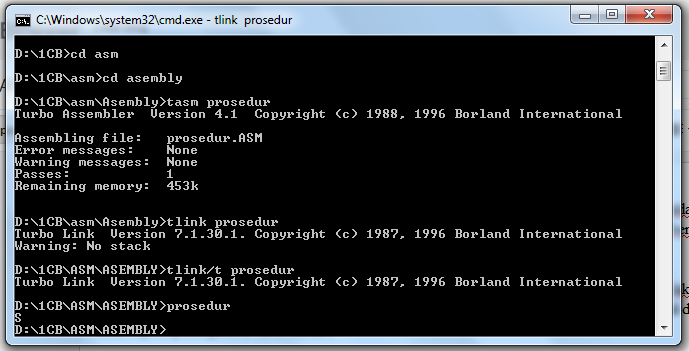
Selamat! Anda berhasil!
file untuk dilihat bisa didownload disini
Membuat Hubungan Antar Beberapa Sheet Menggunakan Protel Schematic
Kali ini saya akan menunjukan bagaimana cara membuat Hubungan Antar Beberapa Sheet Menggunakan Protel Schematic.
Pertama hal yang harus anda lakukan adalah membuat Proyek nya terlebih dahulu agar semua bisa terhubung yaitu langkah-langkahnya sebagai berikut ini ;
1. Klik start lalu klik program SCH maka hasil tampilan dilayar anda akan jadi seperti berikut ini :

2. Lalu klik Place > Sheet Entry tempatkan pada posisi sesuai dengan perintah yang telah diberikan maka hasilnya akan menjadi seperti pada gambar dibawah ini ;

3. Lalu klik Place > Sheet Entry tempatkan pada posisi sesuai dengan perintah yang telah diberikan maka hasilnya akan menjadi seperti pada gambar dibawah ini ;

4. Kemudian klik sebanyak 2x pada Sheet Symbol lalu ubah nama nya Name menjadi PULSA2 & File Name menjadi PULSA2.SCH seperti pada gambar dibawah ini ;

Sebelumnya

Sesudahnya
5. Lakukan juga pada Sheet Symbol lainnya dan berilah nama nya masing - masing sesuai dengan perintah yang telah diberikan hingga hasilnya seperti pada gambar dibawah ini ;


Gambar 1

Gambar 2

Gambar 3
7. Lakukan juga pada Sheet Entry lainnya hingga hasilnya seperti pada gambar dibawah ini ;

8. Kemudian gunakan Electrical Wires untuk memhubungkannya satu sama lain hingga hasilnya menjadi seperti pada gambar dibawah ini :

9. Kemudian klik ikon
 (Bus Lines) di Writing Tools.kemudian hubungkan satu dengan yang lainnya sesuai perintah yang telah diberikan hingga hasilnya seperti pada gambar dibawah ini ;
10. Kemudian klik ikon
 (Junction) di Writing Tools. Junction berfungsi untuk menunjukkan bahwa kabelnya terhubung satu sama lain hingga hasilnya menjadi seperti pada gambar dibawah ini :
11. Kemudian klik File > Save lalu beri nama file proyek.sch lalu klik OK seperti pada gambar dibawah ini

12. kemudian hidupkan Project Manager dengan cara mengklik ikon
 dan hal yang harus anda lakukan klik Tombol Rebuild di bagian Project Manager maka hasilnya akan menjadi seperti pada gambar dibawah ini ;
13. Kemudian Klik File > Save As lalu berilah nama file tersebut dengan Proyek.SCH seperti pada gambar dibawah ini ;

Selamat, Anda telah berhasil


